1
Prepara el lanzamiento
Puedes añadir una pregunta opcional. Este dado no necesita cantidad ni modificadores: una cara del 1 al 6 se elige con las mismas posibilidades.

Herramienta de decisiones al azar
Lanza un dado de seis caras: 1, 2 y 3 significan No; 4, 5 y 6 significan Sí.
Listo
Un dado, seis caras: 1–3 significan No; 4–6 significan Sí. Cada intento es independiente. La pregunta no se conserva al recargar.
Sí: 50 %
No: 50 %
Los últimos resultados aparecen primero. Borrar el historial no recupera opciones eliminadas ni reinicia una ronda.
Lanza el dado para ver tus resultados.
Activa el sonido, elige cómo suena el resultado o utiliza la herramienta en silencio. Estos ajustes no cambian las probabilidades.
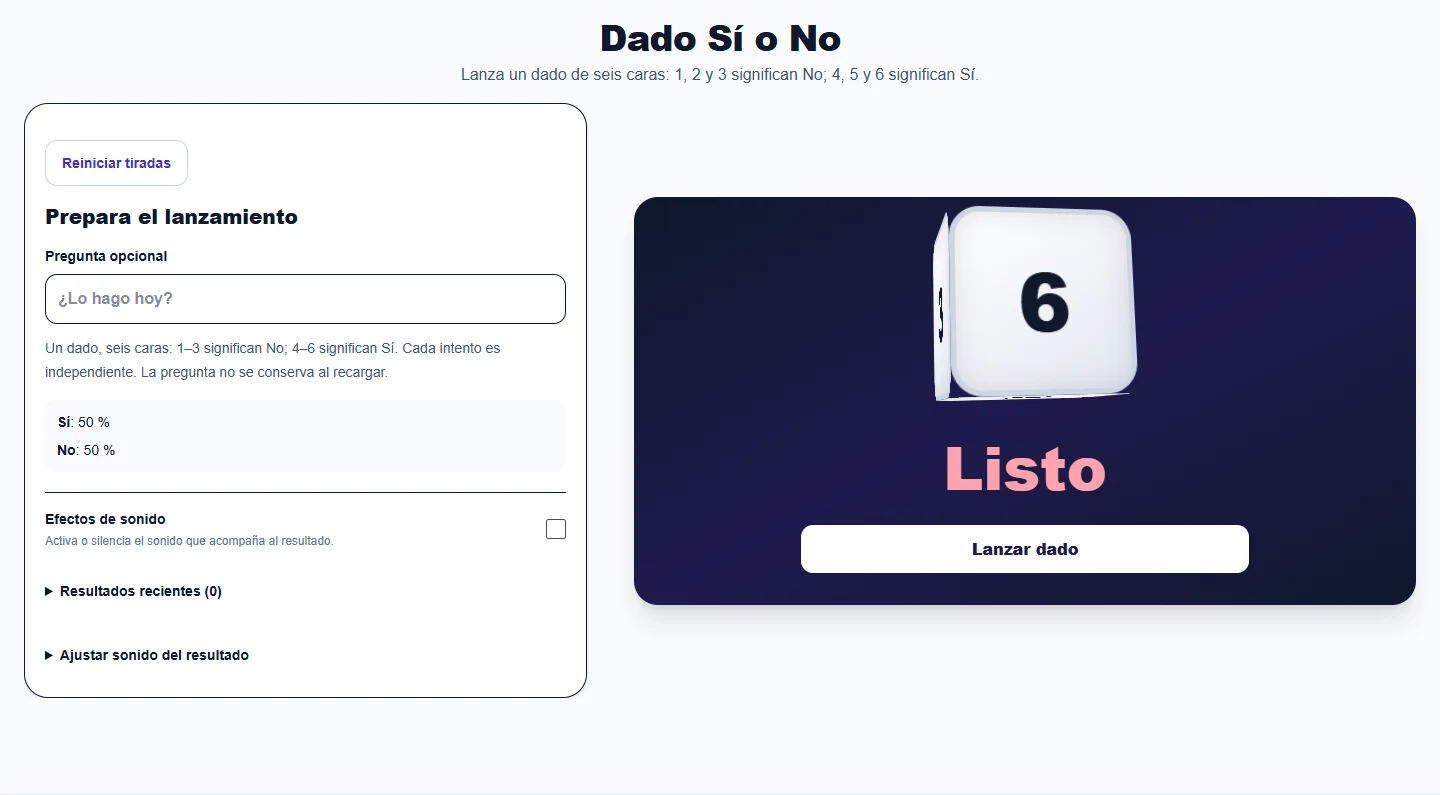
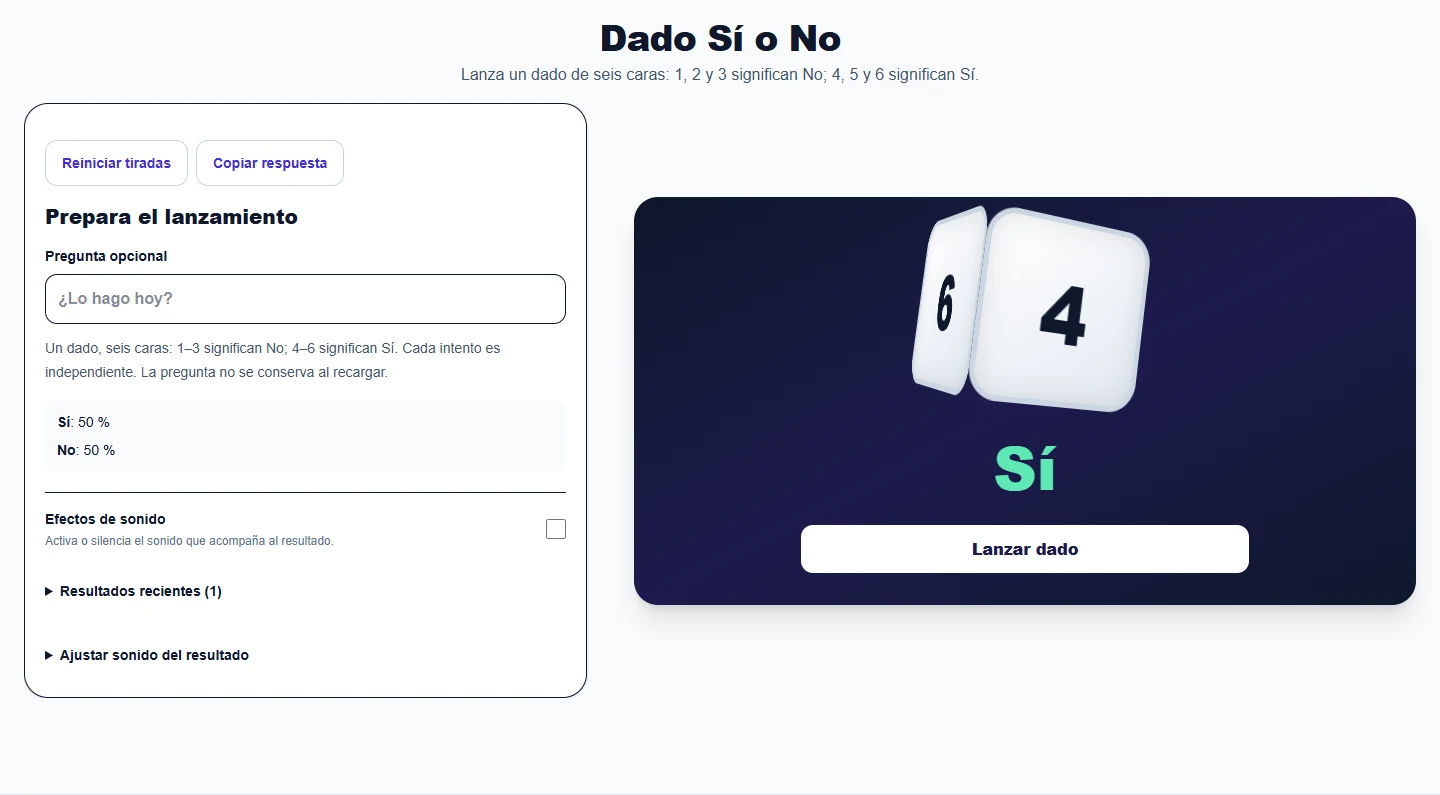
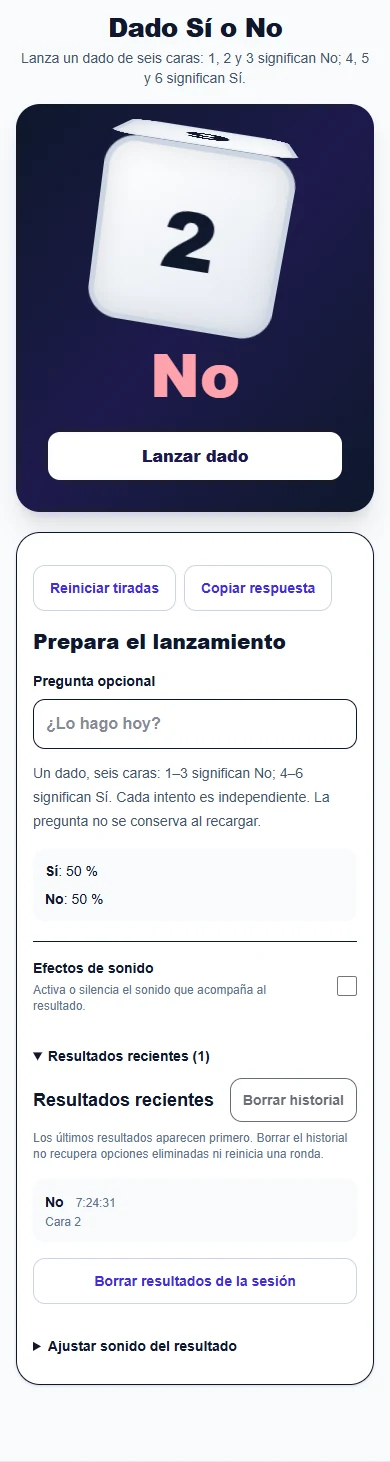
Capturas de los controles actuales en ordenador y móvil. Sigue las indicaciones de cada imagen; los resultados aleatorios pueden variar. Pulsa una captura para verla completa.
Sobre esta herramienta
El número de la cara y la respuesta se muestran juntos para que puedas comprobar cada lanzamiento. El dado usa seis caras, con tres asignadas a cada respuesta.
Reiniciar tiradas limpia el resultado y el registro. Una pregunta opcional sirve para recordar qué estabas decidiendo.
Puedes añadir una pregunta opcional. Este dado no necesita cantidad ni modificadores: una cara del 1 al 6 se elige con las mismas posibilidades.
Pulsa Lanzar dado. Las caras 1, 2 y 3 significan No; 4, 5 y 6 significan Sí. El número del dado, la cara indicada y la respuesta deben coincidir.
Resultados guarda la cara y la respuesta de cada lanzamiento durante esta visita. Ajustar sonido del resultado permite elegir una señal, sin temas de ruletas. Reiniciar tiradas limpia el dado actual y el historial.
Prueba estas situaciones con tus propias opciones y revisa el resultado que aparece.
Acuerda el significado antes de lanzar: 1–3 No, 4–6 Sí.
Lanza una vez para una pregunta que el grupo pueda aceptar en ambos sentidos.
Comprueba el número del dado y consulta las tiradas anteriores en el historial.
Úsala para pequeños desempates cuando las alternativas sean aceptables.
Acuerda las opciones y las reglas antes de empezar; revisa el resultado con el grupo.
Prepara una ronda y conserva el historial que necesites durante la visita.
Cada cara del 1 al 6 tiene la misma probabilidad. Las caras 1–3 dan No y 4–6 dan Sí: un 50 % para cada respuesta.
No. La selección no analiza el significado de tu pregunta o tus opciones. El cálculo depende de las líneas disponibles y, en las ruletas ponderadas, de sus pesos.
Borrar historial solo vacía el registro de resultados. No restaura opciones eliminadas ni cambia sus pesos. Borrar resultados de la sesión también limpia el resultado actual; en el oráculo limpia además la pregunta.
Usa Efectos de sonido para activar o silenciar la herramienta. Abre Ajustar sonido del resultado para elegir una señal y escuchar una muestra. Los dos interruptores están sincronizados. Sin sonido de resultado silencia la celebración; no cambia las probabilidades.
La pregunta y los resultados se borran al recargar. El navegador recuerda la preferencia de sonido si permite almacenamiento local.
Usa Tab para moverte y Enter o Espacio para activar botones. Durante una selección se bloquean los cambios que podrían modificar las opciones.
Más de Spinning My Wheel
Elige otra herramienta para nombres, decisiones, juegos o números aleatorios.
Añade nombres o alternativas y gira para elegir una al azar.
Abrir herramienta →Obtén un Sí, un No, un Quizás o una respuesta para tu decisión.
Abrir herramienta →Juega con preguntas y retos organizados por categorías.
Abrir herramienta →Elige un intervalo o abre un generador para lo que necesitas.
Abrir herramienta →