Opciones: prepara la ronda
Prepara las alternativas y revisa las reglas de repetición antes de girar. Debajo encontrarás el interruptor Efectos de sonido.

Herramienta de decisiones al azar
Gira una ruleta equilibrada o cambia las respuestas con una plantilla. Cada giro empieza con las opciones disponibles.
Sí / No · 2 entradas
Tu pregunta se queda en esta sesión del navegador. La ruleta elige entre las respuestas; no interpreta lo que escribes.
Edita las respuestas si necesitas otras opciones. Cada línea cuenta: repetir una respuesta le da más oportunidades. Las plantillas recuperan sus respuestas originales.
Se usan las primeras 500 líneas no vacías.
Se eliminan todas las líneas iguales al resultado. Déjalo desactivado para mantener las mismas posibilidades en cada giro.
Prepara las alternativas y revisa las reglas de repetición antes de girar. Debajo encontrarás el interruptor Efectos de sonido.
Consulta las últimas selecciones y pulsa Borrar historial para vaciar el registro. Las opciones disponibles y las eliminaciones de la ronda se mantienen.
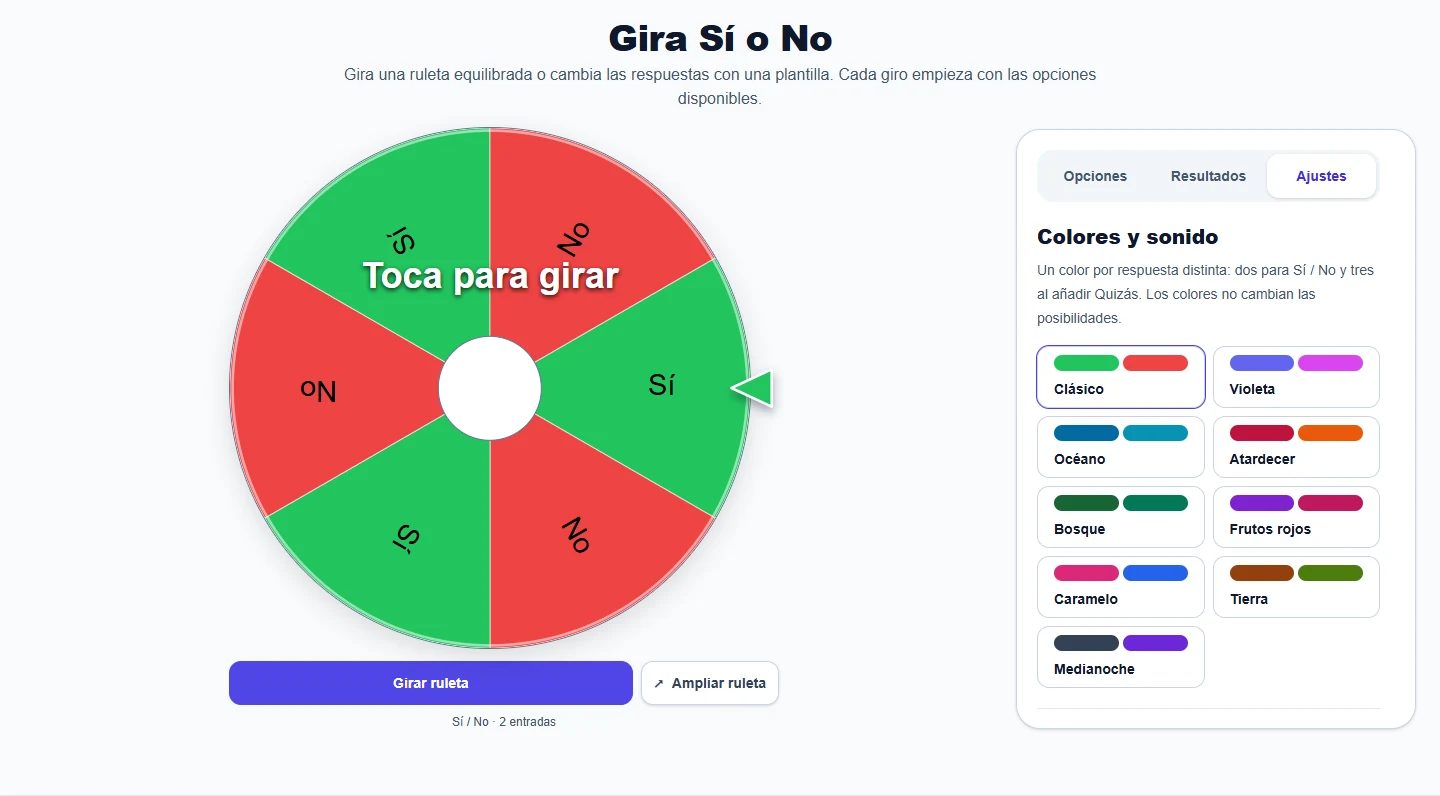
Elige un tema y un sonido para el resultado. El interruptor está sincronizado con Opciones. Los colores y sonidos no cambian las probabilidades.
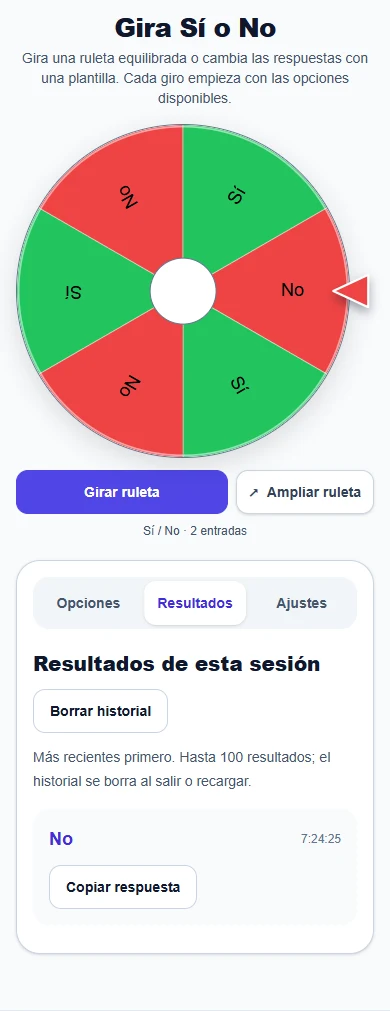
Abre Resultados para ver primero las últimas elecciones. Borrar historial vacía el registro, pero no recupera opciones eliminadas. Usa el control de reinicio de la herramienta para volver a empezar.
En Ajustes puedes elegir un tema y el sonido del resultado. Efectos de sonido también aparece en Opciones: ambos interruptores controlan lo mismo. Sin sonido de resultado silencia la señal final, pero permite los clics si los efectos siguen activos.
No. Los temas solo cambian el aspecto. Dos respuestas usan dos colores y tres respuestas usan tres. Las líneas repetidas y los pesos, cuando los hay, determinan las probabilidades.
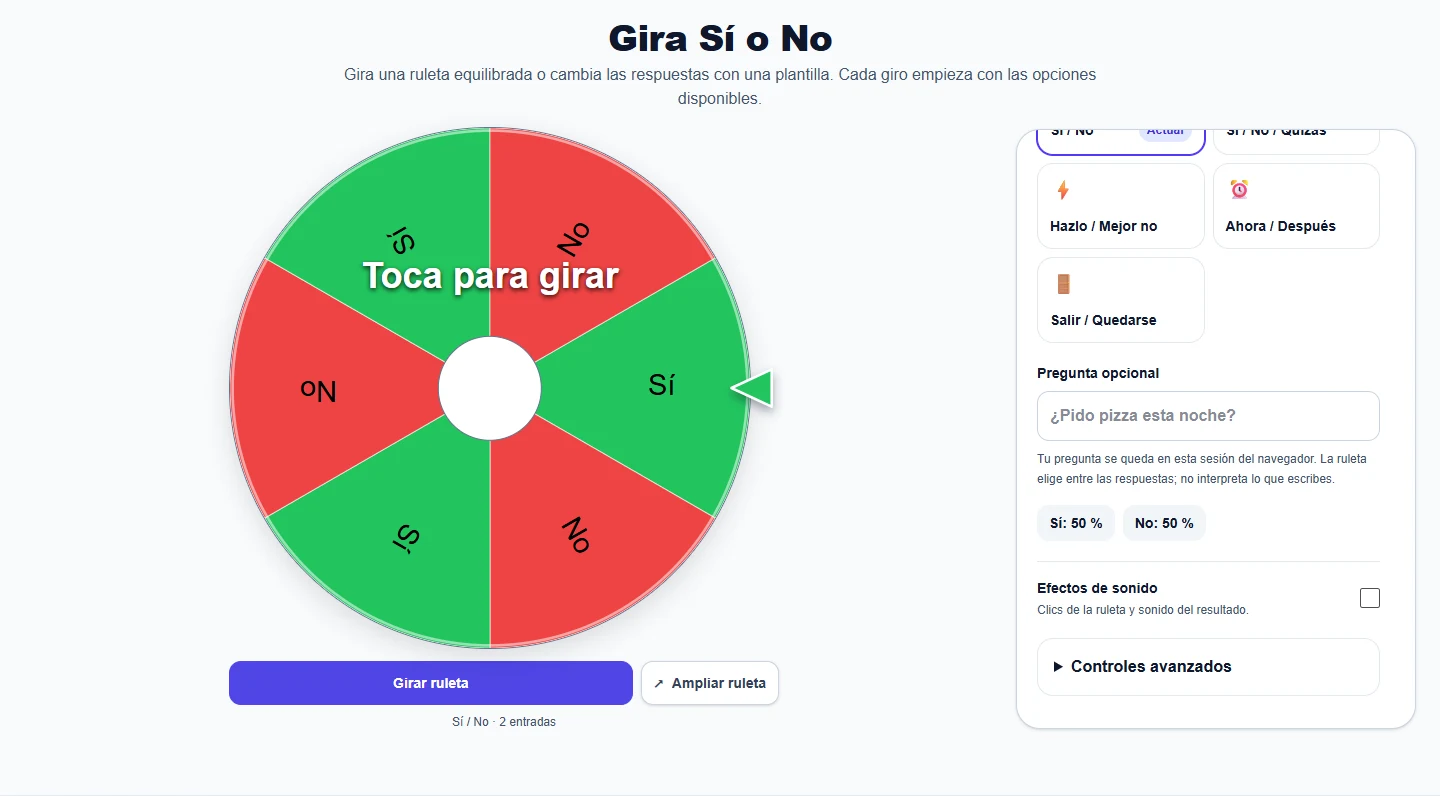
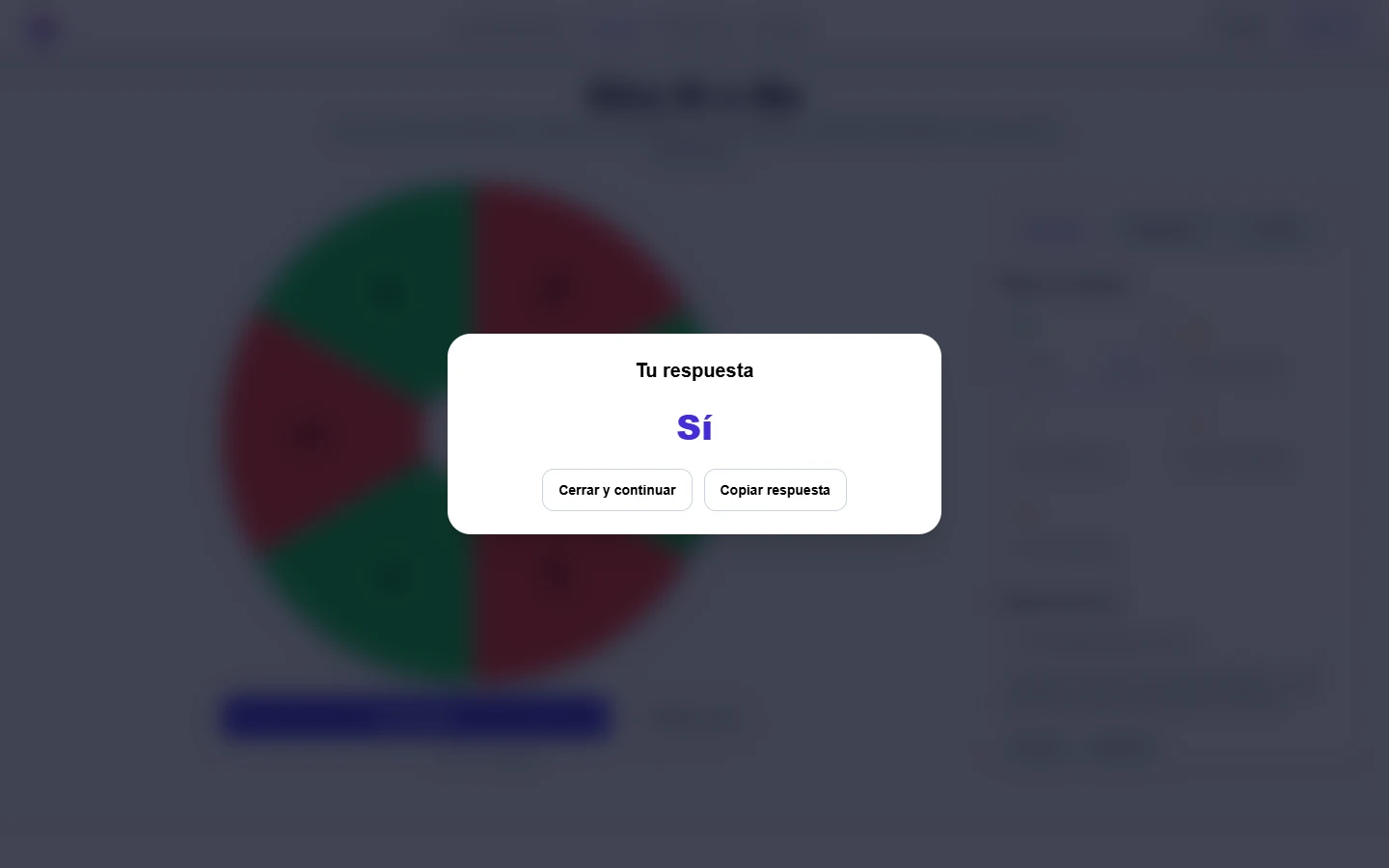
Capturas de los controles actuales en ordenador y móvil. Sigue las indicaciones de cada imagen; los resultados aleatorios pueden variar. Pulsa una captura para verla completa.
Cómo funciona
Escribe una pregunta, elige las respuestas y gira. La plantilla Sí / No reparte las posibilidades por igual. Puedes añadir Quizás o elegir otra pareja de respuestas sin cambiar de herramienta.
Las tarjetas Sí / No, Sí / No / Quizás, Hazlo / Mejor no, Ahora / Después y Salir / Quedarse cambian las respuestas de la ruleta. Actual señala cuál está cargada.
Puedes escribir una pregunta opcional y comprobar las probabilidades. Controles avanzados permite editar, mezclar, vaciar o eliminar respuestas. Deja la eliminación desactivada para mantener las mismas posibilidades.
La respuesta aparece en una ventana. Ciérrala para seguir, o copia la respuesta. Resultados guarda las respuestas de la visita; Ajustes permite elegir tema y sonido. Dos respuestas distintas usan dos colores; tres usan tres.
Pregunta si empiezas hoy una tarea pequeña.
Elige tres respuestas si quieres dejar una posibilidad abierta.
Usa una pareja de respuestas para una pequeña decisión sobre cuándo empezar.
Cada línea cuenta como una oportunidad. Repetir una etiqueta le da más posibilidades; con Sí y No una sola vez, cada una tiene un 50 %.
No. La selección no analiza el significado de tu pregunta o tus opciones. El cálculo depende de las líneas disponibles y, en las ruletas ponderadas, de sus pesos.
Borrar historial solo vacía el registro de resultados. No restaura respuestas eliminadas. Carga una tarjeta de plantilla para recuperar sus respuestas originales.
En Ajustes puedes elegir tema y sonido. Efectos de sonido está sincronizado con Opciones. Con Sin sonido de resultado se mantienen los clics si los efectos siguen activos, pero no suena la celebración.
La lista y sus pesos se guardan en este navegador cuando permite almacenamiento local. La pregunta y el historial no se conservan. La preferencia de sonido se recuerda; no se sincroniza con otros dispositivos.
Usa Tab para moverte y Enter o Espacio para activar botones. Durante una selección se bloquean los cambios que podrían modificar las opciones.
Más de Spinning My Wheel
Elige otra herramienta para nombres, decisiones, juegos o números aleatorios.
Añade nombres o alternativas y gira para elegir una al azar.
Abrir herramienta →Obtén un Sí, un No, un Quizás o una respuesta para tu decisión.
Abrir herramienta →Juega con preguntas y retos organizados por categorías.
Abrir herramienta →Elige un intervalo o abre un generador para lo que necesitas.
Abrir herramienta →